

Application Menus
Create native menu bars for your desktop application
The Problem
Professional desktop applications need menu bars—File, Edit, View, Help. But menus work differently on each platform:
- macOS: Global menu bar at top of screen
- Windows: Menu bar in window title bar
- Linux: Varies by desktop environment
Building platform-appropriate menus manually is tedious and error-prone.
The Wails Solution
Wails provides a unified API that creates platform-native menus automatically. Write once, get native behaviour on all platforms.
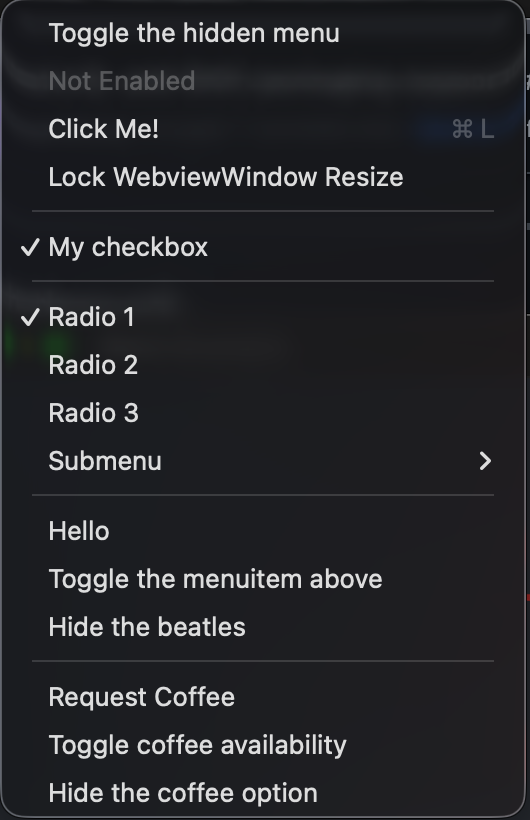
On macOS, the application menu is placed in the global menu bar. This capture shows the native menu rendered by the Wails menu API, including disabled, checkbox, radio, and submenu items.
Quick Start
package main

import (
    "runtime"
    "github.com/wailsapp/wails/v3/pkg/application"
)

func main() {
    app := application.New(application.Options{
        Name: "My App",
    })

    // Create menu
    menu := app.NewMenu()

    // Add standard menus (platform-appropriate)
    if runtime.GOOS == "darwin" {
        menu.AddRole(application.AppMenu)  // macOS only
    }
    menu.AddRole(application.FileMenu)
    menu.AddRole(application.EditMenu)
    menu.AddRole(application.WindowMenu)
    menu.AddRole(application.HelpMenu)

    // Set the application menu
    app.Menu.Set(menu)

    // Create window with UseApplicationMenu to inherit the menu on Windows/Linux
    app.Window.NewWithOptions(application.WebviewWindowOptions{
        UseApplicationMenu: true,
    })

    app.Run()
}
That’s it! You now have platform-native menus with standard items. The UseApplicationMenu option ensures Windows and Linux windows display the menu without additional code.
Creating Menus
Basic Menu Creation
// Create a new menu
menu := app.NewMenu()

// Add a top-level menu
fileMenu := menu.AddSubmenu("File")

// Add menu items
fileMenu.Add("New").OnClick(func(ctx *application.Context) {
    // Handle New
})

fileMenu.Add("Open").OnClick(func(ctx *application.Context) {
    // Handle Open
})

fileMenu.AddSeparator()

fileMenu.Add("Quit").OnClick(func(ctx *application.Context) {
    app.Quit()
})
Setting the Menu
Recommended approach — Use UseApplicationMenu for cross-platform consistency:
// Set the application menu once
app.Menu.Set(menu)

// Create windows that inherit the menu on Windows/Linux
app.Window.NewWithOptions(application.WebviewWindowOptions{
    UseApplicationMenu: true,  // Window uses the app menu
})
This approach:
- On macOS: The menu appears at the top of screen (standard behaviour)
- On Windows/Linux: Each window with
UseApplicationMenu: truedisplays the app menu
Platform-specific details:
Global menu bar (one per application):
app.Menu.Set(menu)The menu appears at the top of the screen and persists even when all windows are closed. The UseApplicationMenu option has no effect on macOS since all apps use the global menu.
Per-window menu bar:
// Option 1: Use application menu (recommended)
app.Menu.Set(menu)
window := app.Window.NewWithOptions(application.WebviewWindowOptions{
    UseApplicationMenu: true,
})

// Option 2: Set menu directly on window
window.SetMenu(menu)
Each window can have its own menu, or inherit the application menu. The menu appears in the window’s title bar.
Per-window menu bar (usually):
// Option 1: Use application menu (recommended)
app.Menu.Set(menu)
window := app.Window.NewWithOptions(application.WebviewWindowOptions{
    UseApplicationMenu: true,
})

// Option 2: Set menu directly on window
window.SetMenu(menu)
Behaviour varies by desktop environment. Some (like Unity) support global menus.
Per-window custom menus:
If a window needs a different menu than the application menu, set it directly:
window.SetMenu(customMenu) // Overrides UseApplicationMenuMenu Roles
Wails provides predefined menu roles that create platform-appropriate menu structures automatically.
Available Roles
| Role | Description | Platform Notes |
|---|---|---|
AppMenu |
Application menu with About, Preferences, Quit | macOS only |
FileMenu |
File operations (New, Open, Save, etc.) | All platforms |
EditMenu |
Text editing (Undo, Redo, Cut, Copy, Paste) | All platforms |
WindowMenu |
Window management (Minimise, Zoom, etc.) | All platforms |
HelpMenu |
Help and information | All platforms |
Using Roles
menu := app.NewMenu()

// macOS: Add application menu
if runtime.GOOS == "darwin" {
    menu.AddRole(application.AppMenu)
}

// All platforms: Add standard menus
menu.AddRole(application.FileMenu)
menu.AddRole(application.EditMenu)
menu.AddRole(application.WindowMenu)
menu.AddRole(application.HelpMenu)
What you get:
AppMenu (with app name):
- About [App Name]
- Preferences… (⌘,)
- Services
- Hide [App Name] (⌘H)
- Hide Others (⌥⌘H)
- Show All
- Quit [App Name] (⌘Q)
FileMenu:
- New (⌘N)
- Open… (⌘O)
- Close Window (⌘W)
EditMenu:
- Undo (⌘Z)
- Redo (⇧⌘Z)
- Cut (⌘X)
- Copy (⌘C)
- Paste (⌘V)
- Select All (⌘A)
WindowMenu:
- Minimise (⌘M)
- Zoom
- Bring All to Front
HelpMenu:
- [App Name] Help
FileMenu:
- New (Ctrl+N)
- Open… (Ctrl+O)
- Exit (Alt+F4)
EditMenu:
- Undo (Ctrl+Z)
- Redo (Ctrl+Y)
- Cut (Ctrl+X)
- Copy (Ctrl+C)
- Paste (Ctrl+V)
- Select All (Ctrl+A)
WindowMenu:
- Minimise
- Maximise
HelpMenu:
- About [App Name]
Similar to Windows, but keyboard shortcuts may vary by desktop environment.
Customising Role Menus
Menu.AddRole(role) returns the receiver menu (the top-level menu), not the role’s submenu. To add items to the role’s submenu, look up the inserted role item with FindByRole and call GetSubmenu() on it:
menu.AddRole(application.FileMenu)

fileMenu := menu.FindByRole(application.FileMenu).GetSubmenu()
fileMenu.Add("Import...").OnClick(handleImport)
fileMenu.Add("Export...").OnClick(handleExport)
Custom Menus
Create your own menus for application-specific features:
// Add a custom top-level menu
toolsMenu := menu.AddSubmenu("Tools")

// Add items
toolsMenu.Add("Settings").OnClick(func(ctx *application.Context) {
    showSettingsWindow()
})

toolsMenu.AddSeparator()

// Add checkbox
toolsMenu.AddCheckbox("Dark Mode", false).OnClick(func(ctx *application.Context) {
    isDark := ctx.ClickedMenuItem().Checked()
    setTheme(isDark)
})

// Add radio group
toolsMenu.AddRadio("Small", true).OnClick(handleFontSize)
toolsMenu.AddRadio("Medium", false).OnClick(handleFontSize)
toolsMenu.AddRadio("Large", false).OnClick(handleFontSize)

// Add submenu
advancedMenu := toolsMenu.AddSubmenu("Advanced")
advancedMenu.Add("Configure...").OnClick(showAdvancedSettings)
For more menu item types, see Menu Reference.
Dynamic Menus
Update menus based on application state:
Enable/Disable Items
var saveMenuItem *application.MenuItem

func createMenu() {
    menu := app.NewMenu()
    fileMenu := menu.AddSubmenu("File")

    saveMenuItem = fileMenu.Add("Save")
    saveMenuItem.SetEnabled(false)  // Initially disabled
    saveMenuItem.OnClick(handleSave)

    app.Menu.Set(menu)
}

func onDocumentChanged() {
    saveMenuItem.SetEnabled(hasUnsavedChanges())
    menu.Update()  // Important!
}Change Labels
updateMenuItem := menu.Add("Check for Updates")

updateMenuItem.OnClick(func(ctx *application.Context) {
    updateMenuItem.SetLabel("Checking...")
    menu.Update()

    checkForUpdates()

    updateMenuItem.SetLabel("Check for Updates")
    menu.Update()
})
Rebuild Menus
For major changes, rebuild the entire menu:
func rebuildFileMenu() {
    menu := app.NewMenu()
    fileMenu := menu.AddSubmenu("File")

    fileMenu.Add("New").OnClick(handleNew)
    fileMenu.Add("Open").OnClick(handleOpen)

    // Add recent files dynamically
    if hasRecentFiles() {
        recentMenu := fileMenu.AddSubmenu("Open Recent")
        for _, file := range getRecentFiles() {
            filePath := file  // Capture for closure
            recentMenu.Add(filepath.Base(file)).OnClick(func(ctx *application.Context) {
                openFile(filePath)
            })
        }
        recentMenu.AddSeparator()
        recentMenu.Add("Clear Recent").OnClick(clearRecentFiles)
    }

    fileMenu.AddSeparator()
    fileMenu.Add("Quit").OnClick(func(ctx *application.Context) {
        app.Quit()
    })

    app.Menu.Set(menu)
}
Window Control from Menus
Menu items can control windows:
viewMenu := menu.AddSubmenu("View")

// Toggle fullscreen
viewMenu.Add("Toggle Fullscreen").OnClick(func(ctx *application.Context) {
    if window, ok := app.Window.GetByName("main"); ok {
        window.ToggleFullscreen()
    }
})

// Zoom controls
viewMenu.Add("Zoom In").SetAccelerator("CmdOrCtrl++").OnClick(func(ctx *application.Context) {
    // Increase zoom
})

viewMenu.Add("Zoom Out").SetAccelerator("CmdOrCtrl+-").OnClick(func(ctx *application.Context) {
    // Decrease zoom
})

viewMenu.Add("Reset Zoom").SetAccelerator("CmdOrCtrl+0").OnClick(func(ctx *application.Context) {
    // Reset zoom
})
Get the active window:
menuItem.OnClick(func(ctx *application.Context) {
    window := application.Get().Window.Current() // the window the menu was invoked from
    // Use window
})
Platform-Specific Considerations
macOS
Menu bar behaviour:
- Appears at top of screen (global)
- Persists when all windows closed
- First menu is always the application menu
- Use
menu.AddRole(application.AppMenu)for standard items
Standard locations:
- About: Application menu
- Preferences: Application menu (⌘,)
- Quit: Application menu (⌘Q)
- Help: Help menu
Example:
if runtime.GOOS == "darwin" {
    menu.AddRole(application.AppMenu)  // Adds About, Preferences, Quit

    // Don't add Quit to File menu on macOS
    // Don't add About to Help menu on macOS
}
Windows
Menu bar behaviour:
- Appears in window title bar
- Each window has its own menu
- No application menu
Standard locations:
- Exit: File menu (Alt+F4)
- Settings: Tools or Edit menu
- About: Help menu
Example:
if runtime.GOOS == "windows" {
    menu.AddRole(application.FileMenu) // Exit is added automatically
    menu.AddRole(application.HelpMenu) // About is added automatically
}
Linux
Menu bar behaviour:
- Usually per-window (like Windows)
- Some DEs support global menus (Unity, GNOME with extension)
- Appearance varies by desktop environment
Best practice: Follow Windows conventions, test on target DEs.
Complete Example
Here’s a production-ready menu structure:
package main

import (
    "runtime"
    "github.com/wailsapp/wails/v3/pkg/application"
)

func main() {
    app := application.New(application.Options{
        Name: "My Application",
    })

    // Create and set menu
    createMenu(app)

    // Create main window with UseApplicationMenu for cross-platform menu support
    app.Window.NewWithOptions(application.WebviewWindowOptions{
        UseApplicationMenu: true,
    })

    app.Run()
}

func createMenu(app *application.App) {
    menu := app.NewMenu()

    // Platform-specific application menu (macOS only)
    if runtime.GOOS == "darwin" {
        menu.AddRole(application.AppMenu)
    }

    // File menu — AddRole returns the receiver menu, not the role submenu.
    // To add items into the File submenu, look it up via FindByRole + GetSubmenu.
    menu.AddRole(application.FileMenu)
    fileMenu := menu.FindByRole(application.FileMenu).GetSubmenu()
    fileMenu.Add("Import...").SetAccelerator("CmdOrCtrl+I").OnClick(handleImport)
    fileMenu.Add("Export...").SetAccelerator("CmdOrCtrl+E").OnClick(handleExport)

    // Edit menu
    menu.AddRole(application.EditMenu)

    // View menu
    viewMenu := menu.AddSubmenu("View")
    viewMenu.Add("Toggle Fullscreen").SetAccelerator("F11").OnClick(toggleFullscreen)
    viewMenu.AddSeparator()
    viewMenu.AddCheckbox("Show Sidebar", true).OnClick(toggleSidebar)
    viewMenu.AddCheckbox("Show Toolbar", true).OnClick(toggleToolbar)

    // Tools menu
    toolsMenu := menu.AddSubmenu("Tools")

    // Settings location varies by platform
    if runtime.GOOS == "darwin" {
        // On macOS, Preferences is in Application menu (added by AppMenu role)
    } else {
        toolsMenu.Add("Settings").SetAccelerator("CmdOrCtrl+,").OnClick(showSettings)
    }

    toolsMenu.AddSeparator()
    toolsMenu.AddCheckbox("Dark Mode", false).OnClick(toggleDarkMode)

    // Window menu
    menu.AddRole(application.WindowMenu)

    // Help menu
    helpMenu := menu.AddRole(application.HelpMenu)
    helpMenu.Add("Documentation").OnClick(openDocumentation)

    // About location varies by platform
    if runtime.GOOS == "darwin" {
        // On macOS, About is in Application menu (added by AppMenu role)
    } else {
        helpMenu.AddSeparator()
        helpMenu.Add("About").OnClick(showAbout)
    }

    // Set the application menu
    app.Menu.Set(menu)
}

func handleImport(ctx *application.Context) {
    // Implementation
}

func handleExport(ctx *application.Context) {
    // Implementation
}

func toggleFullscreen(ctx *application.Context) {
    window := application.Get().Window.Current()
    window.ToggleFullscreen()
}

func toggleSidebar(ctx *application.Context) {
    // Implementation
}

func toggleToolbar(ctx *application.Context) {
    // Implementation
}

func showSettings(ctx *application.Context) {
    // Implementation
}

func toggleDarkMode(ctx *application.Context) {
    isDark := ctx.ClickedMenuItem().Checked()
    // Apply theme
}

func openDocumentation(ctx *application.Context) {
    // Open browser
}

func showAbout(ctx *application.Context) {
    // Show about dialog
}
Best Practices
✅ Do
- Use menu roles for standard menus (File, Edit, etc.)
- Follow platform conventions for menu structure
- Add keyboard shortcuts to common actions
- Call menu.Update() after changing menu state
- Test on all platforms - behaviour varies
- Keep menus shallow - 2-3 levels maximum
- Use clear labels - “Save Project” not “Save”
❌ Don’t
- Don’t hardcode platform shortcuts - Use
CmdOrCtrl - Don’t put Quit in File menu on macOS - It’s in Application menu
- Don’t put About in Help menu on macOS - It’s in Application menu
- Don’t forget menu.Update() - Menus won’t work properly
- Don’t nest too deeply - Users get lost
- Don’t use jargon - Keep labels user-friendly
Next Steps
Complete reference for menu item types and properties.
Create right-click context menus.
Add system tray/menu bar integration.
Common menu patterns and best practices.
Questions? Ask in Discord or check the menu example.